Building Future Together
Immagine di presentazione sezione sito web

ULTIMO AGGIORNAMENTO

03.05.26

Come indicizzare un sito su Google: una guida infallibile

SEO
home >
SEO >
Come indicizzare un sito su Google: una guida infallibile

Vuoi che il tuo sito appaia su Google? Tutto parte da un processo fondamentale ma spesso sottovalutato: l’indicizzazione. In questa guida completa scoprirai cos’è, come funziona, quali errori evitare e soprattutto come far sì che Google includa le tue pagine nei suoi risultati di ricerca.

Punti chiave dell’articolo

  • In cosa consiste il processo di indicizzazione? L’indicizzazione è il processo con cui Google scopre, analizza e memorizza le pagine web nel proprio indice. Solo i contenuti accessibili, originali e utili vengono inseriti e resi visibili nei risultati di ricerca. Senza indicizzazione, non esiste visibilità online.
  • Come fa Google a scoprire i contenuti sul web? Google utilizza dei software automatizzati chiamati crawler per scansionare il web. Questi bot leggono codice e contenuti, seguono i link interni e aggiornano periodicamente le informazioni già raccolte.
  • Come sapere se Google ha visitato il tuo sito? Puoi verificarlo analizzando i file di log del server (metodo tecnico) oppure consultando la Google Search Console, che mostra le statistiche di scansione del tuo sito web.
  • Che differenza c’è tra indicizzazione e posizionamento? Essere indicizzati significa comparire nell’indice di Google, ma non è sinonimo di visibilità. Il posizionamento riguarda invece la posizione occupata nei risultati di ricerca, che dipende da moltissimi fattori di ranking stabiliti da Google.
  • Come verificare se un sito è indicizzato su Google? Puoi controllare manualmente con l’operatore "site:" oppure tramite Google Search Console. Entrambi i metodi ti aiutano a capire quali pagine del tuo sito sono già presenti e archiviate nell’indice del motore di ricerca.
  • 9 tecniche per indicizzare un sito su Google. Tra le tecniche principali: configurare correttamente il file robots.txt, utilizzare il meta tag robots, creare una sitemap XML, impostare gli attributi canonical, migliorare l'internal linking, verificare lo status code delle pagine, ottimizzare le performance tecniche, limitare l’uso eccessivo di JavaScript e offrire contenuti unici e rilevanti.
  • 6 errori comuni che bloccano l’indicizzazione. Errori frequenti includono: blocchi involontari nel robots.txt, uso errato del tag noindex, contenuti duplicati non gestiti, performance tecniche insufficienti, penalizzazioni da parte di Google o un numero troppo elevato di pagine non attive.
  • Ci sono dei costi per indicizzare un sito web? L’indicizzazione è gratuita, ma possono esserci costi legati al dominio, hosting, sviluppo del sito, creazione dei contenuti e consulenze SEO necessarie per migliorare la visibilità.

In cosa consiste il processo di indicizzazione?

L’indicizzazione è il processo attraverso il quale Google esamina e memorizza le informazioni di ogni sito web e pagina online. Possiamo immaginarlo come un’enorme operazione di archiviazione: Google cataloga i contenuti del tuo sito all’interno del suo vastissimo indice, ovvero il suo “catalogo” digitale. Solo dopo essere stato correttamente scansionato e registrato, il tuo sito potrà comparire nei risultati di ricerca e diventare visibile agli utenti.

Ma perché Google indicizza le pagine web? Il motivo principale è la velocità. Quando un utente effettua una ricerca, Google deve rispondere in una frazione di secondo svolgendo tre attività fondamentali:

  • Interpretare l’intento di ricerca dell’utente, cioè capire cosa sta cercando.
  • Selezionare le risposte più pertinenti, scorrendo milioni di pagine per trovare quelle più rilevanti.
  • Restituire i risultati, mostrando le pagine secondo una precisa gerarchia (definita dal sistema di ranking).

Per riuscire a farlo in tempo reale Google non può cercare le informazioni “live” su Internet: ha bisogno di avere già tutto memorizzato all’interno del suo indice. Ecco perché l’indicizzazione è così cruciale. Dunque, se il tuo sito non è indicizzato significa che Google non lo ha incluso nel suo indice.

Questo può accadere per diverse ragioni:

  • Il sito non è stato ancora scoperto dai crawler.
  • Alcune impostazioni tecniche bloccano l’indicizzazione.
  • I contenuti sono giudicati non rilevanti o di bassa qualità.

In tutti questi casi, il risultato è lo stesso: il tuo sito non comparirà mai nei risultati di ricerca, rendendo impossibile farsi trovare dagli utenti.

Questo accade perché l’indicizzazione non è automatica (né garantita). È importante sapere che essere indicizzati da Google non è un diritto acquisito. Le pagine devono “meritarsi” un posto nel suo indice. Negli ultimi anni Google è diventato molto più selettivo, spingendo verso un web più pulito, ordinato e utile.

Oggi vengono indicizzati preferibilmente solo contenuti:

  • Accessibili, quindi tecnicamente rilevabili e scansionabili.
  • Originali, che non siano copie di testi già esistenti.
  • Utili, in grado di fornire reale valore a chi li legge.

Questa selettività nasce dalla necessità di evitare la sovrabbondanza di contenuti duplicati o poco utili che, in passato, hanno popolato la rete.

Inoltre, lo scenario si è evoluto: oggi Google non alimenta solo il motore di ricerca tradizionale, ma anche i suoi sistemi di intelligenza artificiale, come Gemini, che forniscono risposte avanzate attraverso strumenti come AI Overviews e AI Mode. Questi strumenti richiedono contenuti di altissima qualità, rendendo ancora più importante curare ogni pagina che si desidera far indicizzare.

Come fa Google a scoprire i contenuti sul web?

Dopo aver visto come funziona l’indicizzazione è naturale chiedersi: come fa Google a scoprire i contenuti? La risposta è nei suoi robot automatizzati, noti come crawler, bot o spider. Questi programmi lavorano ininterrottamente, 24 ore su 24, per navigare il web, leggere le pagine e aggiornarne le informazioni.

Hanno due compiti principali:

  • Scoprire nuovi contenuti: ovvero nuove pagine web pubblicate online.
  • Aggiornare i contenuti esistenti: quando una pagina viene modificata o aggiornata, i crawler tornano a visitarla per aggiornare le informazioni già archiviate nell'indice di Google.

Ma cosa fanno esattamente i crawler di Google? Puoi immaginare i bot come dei visitatori speciali del tuo sito: non sono persone reali, ma software progettati per leggere e interpretare il maggior numero possibile di contenuti. A differenza nostra, però, non si soffermano sull’aspetto grafico delle pagine: vanno dritti al cuore del codice. Quando un bot visita una pagina, richiede al server di visualizzarne i contenuti e analizza tutto ciò che la compone, a partire da:

  • HTML
  • CSS
  • JavaScript

È come se stesse leggendo il manuale tecnico della pagina. In questo modo, il crawler elabora una propria “versione” interna della pagina, valutando tutte le informazioni testuali e visive, che - se considerate valide - saranno memorizzate nel suo enorme indice e rese disponibili per l’indicizzazione.

Inoltre, per scoprire tutte le pagine di un sito web, i crawler seguono i link interni presenti tra le varie sezioni. Più questi collegamenti sono organizzati in modo chiaro, più i bot riusciranno a navigare il tuo sito in modo efficiente. In pratica, ogni link interno è come una segnaletica: guida il bot verso nuove pagine da scoprire. Quindi, una buona struttura di linking aiuta Google a non trascurare sezioni importanti del tuo sito.

Infine, è fondamentale sapere che il crawling - ovvero l’attività di scansione - non avviene una sola volta, ma si ripete periodicamente. I bot possono tornare sul tuo sito più volte nel tempo per rilevare eventuali aggiornamenti, nuove pagine o modifiche a quelle già note.

Come sapere se Google ha visitato il tuo sito?

Hai due modi per capire se (e quando) Googlebot è passato sul tuo sito.

1. Metodo tecnico: analisi dei file di log del server.

Ogni volta che Googlebot accede al tuo sito, lascia una “traccia” nei file di log del server. Puoi consultare questi file per identificare gli accessi del bot, che spesso si presenta con una stringa user agent come:

Mozilla/5.0 (compatible; Googlebot/2.1; +http://www.google.com/bot.html)

Inoltre, Google utilizza un intervallo specifico di indirizzi IP che puoi trovare aggiornato sul sito ufficiale di Google Search Central.

2. Metodo semplice: Google Search Console.

Se preferisci un metodo più accessibile puoi usare la Google Search Console. Nella sezione “Statistiche di scansione” troverai informazioni come:

  • Numero di richieste fatte da Google al tuo sito
  • Tipologia delle richieste (ranking, aggiornamento, ecc.)
  • Tempi medi di risposta del server
  • Errori rilevati (es. pagine 404 o redirect 301)

Sappi che non esiste un solo crawler. Google dispone di diversi bot specializzati:

  • Googlebot Smartphone per la scansione dei contenuti da mobile
  • Googlebot Desktop per la scansione da dispositivi desktop
  • Googlebot Images per l’indicizzazione delle immagini
  • Googlebot News per i siti editoriali
  • Googlebot Video per i contenuti video

Dal 2023 Google ha adottato un approccio mobile-only: nella quasi totalità dei casi, la scansione e l’indicizzazione del tuo sito avviene tramite Googlebot Mobile. Questo significa che il tuo sito deve essere perfettamente ottimizzato per i dispositivi mobili, sia dal punto di vista tecnico che dei contenuti.

Che differenza c’è tra indicizzazione e posizionamento?

Nel linguaggio del web e della SEO, indicizzazione e posizionamento sono due termini spesso confusi, anche da chi lavora nel settore. Ma attenzione: non sono affatto sinonimi.

L’indicizzazione rappresenta il primo step nel rapporto tra una pagina web e Google. In parole semplici, una pagina è indicizzata quando è stata scoperta, analizzata e inserita nel database di Google, ovvero il suo indice. A questo punto, la pagina è teoricamente visibile nei risultati di ricerca. Ma essere presenti nell’indice di Google non garantisce alcuna visibilità effettiva: è come essere iscritti a una maratona senza aver corso.

Il posizionamento è invece il passo successivo. Una volta che una pagina è stata indicizzata, può iniziare a competere per conquistare una posizione visibile tra i risultati di ricerca. Ed è qui che entrano in gioco dinamiche molto più complesse, legate al sistema di ranking (ordinamento) sviluppato da Google.

Il posizionamento dipende da centinaia - se non migliaia - di fattori che Google valuta per stabilire quali contenuti mostrare per primi, e quali relegare più in basso. Per influenzare il posizionamento, entrano in gioco i SEO Specialist, figure professionali che mettono in atto strategie tecniche e contenutistiche attraverso servizi seo mirati per migliorare la visibilità organica dei siti web.

L’obiettivo è duplice:

  • Ottimizzare i contenuti e la struttura tecnica affinché siano facilmente scansionabili e indicizzabili da Google.
  • Convincere gli algoritmi che quei contenuti meritano di apparire tra i primi risultati per determinate ricerche.

Ovviamente, nessuno ha accesso all’elenco completo dei fattori di ranking utilizzati da Google. Si tratta di un sistema complesso, gestito da algoritmi proprietari e supportato da intelligenze artificiali avanzate. Ed è proprio questa opacità a rendere la SEO una disciplina tanto sfidante quanto stimolante.

Ma perché Google non svela il funzionamento del ranking? La risposta è semplice: proteggere la qualità dei contenuti online. Se tutti conoscessero esattamente le “regole del gioco”, molti siti cercherebbero scorciatoie per manipolare il posizionamento, a scapito della qualità e dell’utilità per l’utente.

Google, invece, punta a premiare i contenuti davvero validi. Per questo motivo, invita i webmaster a creare siti utili per le persone, non per i robot.

La nostra esperienza al servizio del posizionamento

Grazie a competenze tecniche consolidate e anni di formazione sul campo, sappiamo:

  • Come rendere le pagine idonee all’indicizzazione.
  • Quali sono i principali segnali che Google potrebbe considerare per assegnare valore ai contenuti.
  • Quali azioni tecniche e strategiche mettere in atto per migliorare il ranking organico e aumentare la visibilità online.

L’obiettivo finale è intercettare utenti interessati e trasformarli in clienti potenziali.

Come verificare se un sito è indicizzato su Google?

Metodo 1 – Ricerca Manuale su Google

Il metodo più immediato consiste nell’utilizzare l’operatore site: direttamente nella barra di ricerca di Google.

Come fare:

  1. Apri Google.
  2. Digita nella barra di ricerca: site:iltuositoweb.it

Esempio pratico: site:netstrategy.it

Google ti restituirà tutte le pagine indicizzate legate al dominio inserito. Se non appare alcun risultato, è probabile che il sito non sia stato ancora indicizzato.

Vuoi controllare una pagina specifica? Puoi inserire direttamente l’URL.

Esempio pratico: site:netstrategy.it/seo/agenzia-seo

Oppure, semplicemente, puoi incollare l’URL della singola pagina web nella barra di ricerca di Google per vedere se viene restituito nei risultati di ricerca.

Se non vedi risultati o compare un messaggio del tipo "nessun risultato trovato", potrebbe significare che il tuo sito non è ancora stato indicizzato, o che Google non lo considera valido per l'indicizzazione.

Se anziché verificare tutto ciò per un dominio in generale o per una singola pagina vuoi farlo anche per un sottodominio specifico o una sottocartella del tuo sito puoi adattare l’operatore di ricerca nei seguenti modi.

Verifiche su sottodomini e sottocartelle:

Per un sottodominio: site:ricambi.mecs.it

Per una sottocartella: site:netstrategy.it/seo/

Con l’operatore “inurl:” per una ricerca più flessibile:

site:netstrategy.it inurl:/seo/

L’operatore “inurl” mostra tutte le pagine che contengono quella stringa nell’URL.

Metodo 2 - Google Search Console

Search Console è lo strumento gratuito più affidabile per monitorare la relazione del tuo sito con Google.

Passaggi per iniziare:

  1. Registrati su Google Search Console.
  2. Verifica la proprietà del sito (vedi sezione successiva).
  3. Usa lo strumento di controllo per controllare se una pagina è indicizzata.

Se la pagina è presente nell’indice di Google riceverai un messaggio di conferma. In caso contrario, potrai vedere eventuali errori e richiedere l’indicizzazione manuale tramite il pulsante “Richiedi indicizzazione”.

Possibili motivi per cui una pagina non è indicizzata:

  • Errore del server (5xx): un problema tecnico generico lato server ha impedito a Google di accedere alla pagina. È spesso legato all’hosting o alla configurazione del server.
  • Errore di reindirizzamento: la pagina prova a rimandare a un altro URL, ma il processo fallisce, impedendo a Google di seguirlo correttamente.
  • URL bloccato da robots.txt: un file presente sul sito, chiamato robots.txt, impedisce a Google di accedere alla pagina. È come se ci fosse un cartello con scritto "Vietato l’accesso ai bot".
  • URL contrassegnato come “noindex”: la pagina include un tag HTML specifico che dice a Google di non mostrarla nei risultati di ricerca. È una scelta intenzionale da parte del webmaster.
  • Soft 404: la pagina non esiste davvero, ma restituisce una risposta “positiva” (es. la homepage o una pagina generica), senza segnalare chiaramente l’errore. Questo può confondere Google.
  • Richiesta non autorizzata (401): la pagina è protetta da login e password. Google non riesce ad accedervi, quindi non può indicizzarla.
  • Pagina non trovata (404): la pagina non esiste più all’indirizzo indicato. È l’errore classico che compare quando un URL è errato o il contenuto è stato rimosso.
  • Accesso negato (403): il server blocca Google anche se non viene richiesta un’autenticazione. Accade spesso per colpa di configurazioni di sicurezza troppo restrittive.
  • Errore generico 4xx: un altro tipo di errore lato client, diverso dai più noti 401, 403 o 404, che impedisce l’accesso di Google alla pagina.
  • Pagina scansionata ma non indicizzata: Google ha visitato la pagina, ma non l’ha ancora inserita nel suo indice. Potrebbe considerarla poco rilevante, di qualità insufficiente o semplicemente in attesa di valutazione.
  • Pagina rilevata ma non indicizzata: Google sa che la pagina esiste (magari grazie a un link esterno), ma non l’ha ancora scansionata. È in attesa nella coda di crawling.
  • Pagina alternativa con tag canonical corretto: la pagina è simile o identica a un’altra, ma hai usato correttamente il tag canonical per indicare quale versione mostrare. In questo caso, non si tratta di un errore ma di un comportamento atteso.
  • Pagina duplicata senza canonical definito: ci sono più versioni identiche della stessa pagina e non hai indicato quale sia quella principale. Google dovrà scegliere da solo quale indicizzare.
  • Pagina duplicata con canonical ignorato da Google: hai indicato la versione principale tramite canonical, ma Google ha preferito indicizzarne un’altra perché la ritiene più pertinente.

Configurare Google Search Console richiede solamente una piccola verifica da parte dei bot di Google (che deve assicurarsi che tu sia il proprietario del sito).

Essenzialmente puoi procedere così:

  • Aggiungi una proprietà: Clicca su “Aggiungi proprietà” e scegli tra due opzioni:

    • Dominio (consigliato). Ideale se vuoi monitorare l’intero sito, inclusi tutti i sottodomini (es. blog.miosito.it) e le varianti con o senza “www”, sia in http che https. Per la verifica, dovrai aggiungere un record DNS (TXT) tramite il pannello del tuo provider di dominio. Anche se può sembrare tecnico, il processo è guidato e l’assistenza del tuo provider può aiutarti a completarlo.
    • Prefisso URL. Sceglilo se vuoi monitorare solo una versione specifica del sito, ad esempio https://www.miosito.it. La verifica può essere effettuata in diversi modi, come il caricamento di un file HTML, l’uso di Google Analytics 4, un meta tag o Google Tag Manager.
  • Verifica la proprietà: Dopo aver scelto la tipologia di proprietà, puoi verificarla in uno dei seguenti modi:

    • Record DNS (TXT). Metodo consigliato per un controllo completo, soprattutto con la modalità "Dominio". Google ti fornisce un codice da aggiungere come record TXT nel pannello di gestione DNS del tuo dominio. Accedi al tuo provider (es. Aruba, GoDaddy, ecc.) e inserisci il codice nella sezione dei record DNS.
    • File HTML. Google ti fornisce un file (es. google12345.html) da scaricare e caricare nella root del tuo sito (la cartella principale). Puoi farlo tramite un client FTP o il file manager del tuo hosting.
    • Tag HTML (meta tag). Copia il codice che Google ti fornisce e incollalo nella sezione <head> del sito web. È necessario avere accesso al codice del sito o a un CMS che ti permetta di modificare questa sezione.
    • Google Analytics 4. Se hai già configurato GA4 con lo stesso account Google, e il codice è correttamente inserito nell’header del sito, Search Console può usarlo per verificare la proprietà. Attenzione: se rimuovi GA4 o cambi account, la verifica non sarà più valida.
    • Google Tag Manager. Se usi Google Tag Manager e il codice del container è installato correttamente sul sito, puoi verificare la proprietà tramite il container stesso. Anche in questo caso, è richiesto che il tuo account Google abbia i permessi di amministratore.

Bonus tip: se perdi gli accessi a Google Analytics 4 o a Google Tag Manager, la verifica di Google Search Console potrebbe decadere.

9 tecniche per indicizzare un sito su Google

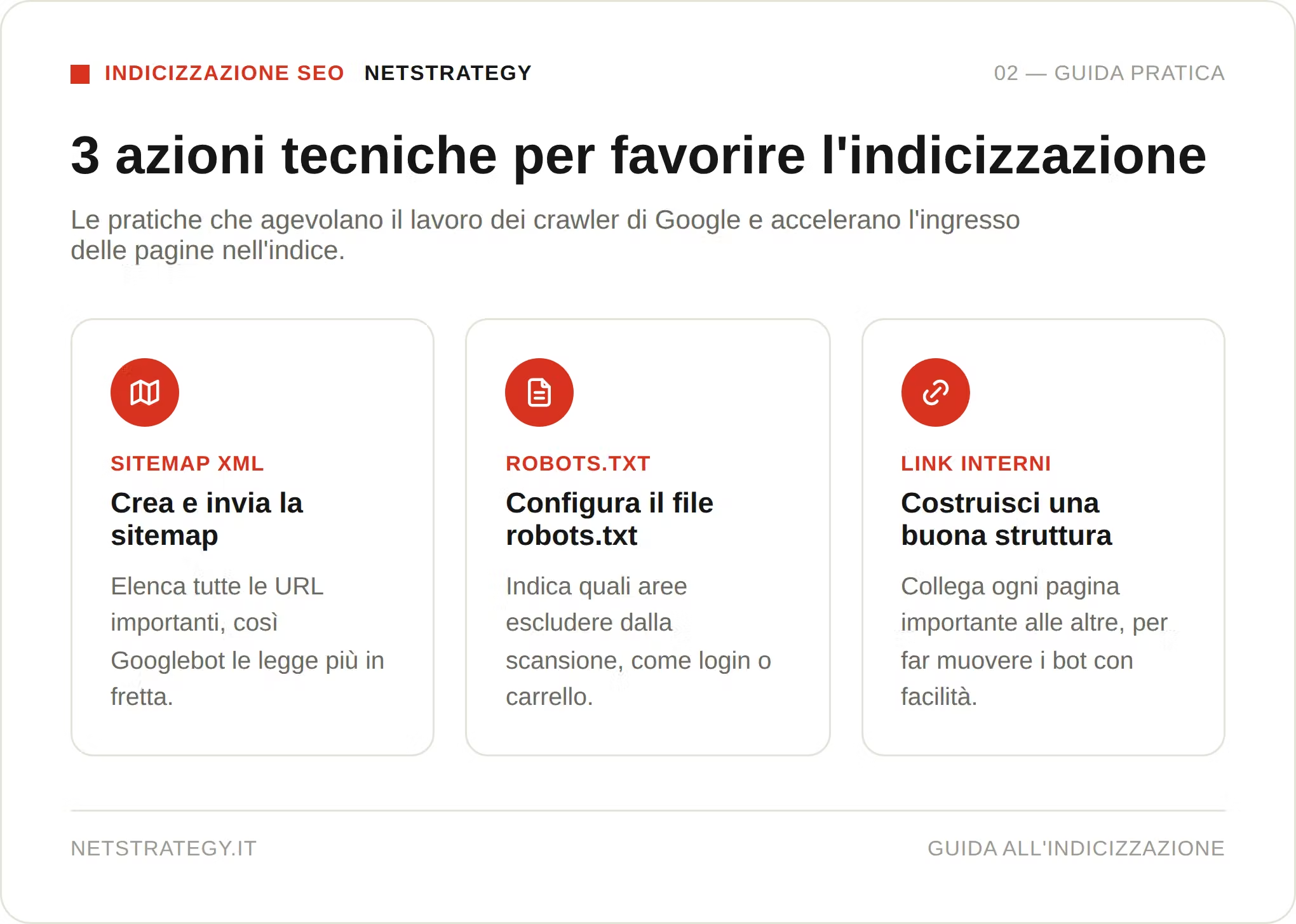
1 Configura un file robots.txt

Per iniziare con il piede giusto il percorso verso l’indicizzazione è fondamentale configurare un file robots.txt. Questo file di testo svolge un ruolo cruciale nel dialogo tra il tuo sito web e i motori di ricerca.

Cos'è il robots.txt? Immagina il tuo sito come un grande edificio, pieno di stanze (le pagine web). I crawler di Google - anche detti bot o spider - sono i visitatori incaricati di esplorarlo. Il file robots.txt funziona come un cartello all’ingresso: specifica quali aree i visitatori possono esplorare e quali devono evitare.

Dove si trova? Il file robots.txt va posizionato nella radice del sito, ovvero nel livello più alto della gerarchia, dove si trova anche l’homepage:

https://www.tuosito.it/robots.txt

A cosa serve il file robots.txt? Il suo scopo è dare indicazioni chiare ai motori di ricerca su:

  • Quali sezioni del sito non devono essere esplorate (e indicizzate), come:

    • Aree riservate
    • Cartelle di test o sviluppo
    • Pagine con contenuti duplicati
  • Quali crawler possono accedere e con quali regole, ad esempio:

    • Tutti i motori di ricerca (User-agent: *)
    • Solo Googlebot
    • Altri user agent (es. Bingbot)

Attenzione: il robots.txt non blocca sempre l’indicizzazione. Un errore comune è pensare che escludere una pagina tramite robots.txt significhi impedirne la comparsa nei risultati di ricerca. Non è così. Se una pagina esclusa è linkata da altri siti, Google potrebbe scoprirla e indicizzarla, anche se non la visita.

Per bloccare in modo sicuro l’indicizzazione, è necessario usare il tag noindex direttamente nel codice HTML della pagina (vedremo questo punto più avanti).

Se l’obiettivo è far scoprire e indicizzare tutte le pagine pubbliche del tuo sito, il file robots.txt deve essere il più permissivo possibile. Ecco un esempio di configurazione tipica adatta alla maggior parte dei siti:

User-agent: *

Allow: /

Questa configurazione indica a tutti i bot di non escludere nulla, permettendo la scansione completa del sito. Una configurazione errata del robots.txt può impedire a Google di accedere al tuo sito. Fai attenzione, soprattutto se stai lavorando con ambienti di staging o versioni in sviluppo. Ecco un esempio pratico di file robots.txt ben configurato per favorire l’indicizzazione del sito:

User-agent: *

Allow: /

Sitemap: https://www.tuosito.it/sitemap.xml

Vediamo cosa significano queste tre semplici righe:

User-agent: * → Il simbolo asterisco * è un carattere jolly che indica “tutti i robot”. In questo modo, stai dando le istruzioni che seguono tutti i crawler, compresi Googlebot, Bingbot, ecc. Se volessi dare istruzioni a un singolo motore di ricerca, potresti scrivere ad esempio: User-agent: Googlebot

Allow: / → Questa è una delle righe più importanti per l’indicizzazione. Con Allow: / stai dicendo ai robot di poter accedere a tutte le sezioni del sito, a partire dalla radice (/). In pratica: "siete i benvenuti, potete esplorare ogni pagina".

Sitemap: https://www.tuosito.it/sitemap.xml → Questa riga è un suggerimento extra molto utile, non un divieto o un permesso. Serve a comunicare ai motori di ricerca dove si trova la tua Sitemap, ovvero l’elenco strutturato di tutte le pagine più importanti del sito. Una Sitemap ben costruita aiuta Google a:

  • Scoprire più velocemente tutte le pagine
  • Capire meglio la struttura del sito
  • Scansionare anche contenuti più “nascosti”

Aggiungere la Sitemap nel robots.txt è una best practice altamente consigliata.

Quando si configura un robots.txt, è facile compiere errori gravi che possono bloccare la visibilità di un sito.

Ecco i più comuni:

Disallow: / → Questa istruzione dice ai robot: “non accedete a nessuna parte del sito”. Se il tuo sito non appare su Google, questa è la prima riga da controllare. È spesso inserita per errore durante lo sviluppo, e poi dimenticata.

Bloccare risorse importanti → A volte, per motivi di sicurezza o ordine, si inseriscono esclusioni come:

Disallow: /css/

Disallow: /js/

Questo può impedire a Google di caricare i fogli di stile (CSS) o gli script (JavaScript) necessari per visualizzare correttamente le tue pagine. Il risultato? Google non riesce a capire come appare realmente il tuo sito e potrebbe penalizzarne l’indicizzazione.

2 Sfrutta il tag <meta name=”robots”>

Esiste un altro modo per dare istruzioni ai robot dei motori di ricerca, questa volta direttamente all’interno di una singola pagina web: il meta tag robots.

Si tratta di un piccolo frammento di codice HTML da inserire nella sezione <head> della pagina. Non è visibile agli utenti, ma è progettato per essere letto dai crawler dei motori di ricerca. Il suo scopo è quello di fornire istruzioni specifiche su come comportarsi con quella pagina in particolare.

Questo tag ha un impatto diretto e molto potente sull’indicizzazione.

Le due istruzioni principali che può contenere sono:

  • Index: se non specifichi nulla oppure inserisci questa voce nel tag, stai dicendo a Google: “Questa pagina può essere indicizzata e mostrata nei risultati di ricerca.” È il comportamento predefinito, ed è quello desiderato per la maggior parte delle pagine.
  • Noindex: è l’istruzione più importante e restrittiva. Scrivendola nel meta tag, comunichi a Google: “Non indicizzare questa pagina, non mostrarla nei risultati di ricerca.”

3 Sfrutta le sitemap XML

Immagina il tuo sito web come una città. I crawler di Google sono come postini incaricati di consegnare lettere a tutte le case, ovvero le pagine del tuo sito. Potrebbero cercare di trovarle una a una, ma sarebbe molto più semplice se avessero una mappa.

Ecco cos’è la Sitemap XML: una mappa del tuo sito pensata appositamente per i motori di ricerca.

La Sitemap XML è un file di testo strutturato in linguaggio XML, che elenca gli URL delle pagine più importanti che desideri far indicizzare. Oltre agli indirizzi, può contenere informazioni aggiuntive, come:

  • La data dell’ultima modifica della pagina
  • La frequenza di aggiornamento
  • Il livello di priorità rispetto alle altre pagine del sito

A cosa serve? La sua funzione è aiutare i motori di ricerca a scoprire tutte le pagine rilevanti, comprese quelle più difficili da trovare tramite la normale navigazione interna (es. pagine nuove o poco collegate).

Attenzione: la Sitemap XML è uno strumento molto utile, ma non garantisce l’indicizzazione.

È però un importante supporto per i crawler.

Come usarla correttamente?

  • Inserisci solo pagine indicizzabili: evita di includere URL bloccati dal file robots.txt o che contengono il meta tag noindex. Nella Sitemap vanno elencate solo le pagine che vuoi rendere visibili nei risultati di ricerca.
  • Mantienila aggiornata: ogni volta che aggiungi, modifichi o elimini pagine, assicurati che la Sitemap rifletta questi cambiamenti. Se usi un CMS come WordPress, esistono plugin dedicati che la aggiornano in automatico.
  • Comunicala a Google: inseriscila nel tuo file robots.txt, aggiungendo una riga come "Sitemap: https://www.tuosito.it/sitemap.xml". Oppure, ancora meglio, invia l’URL tramite Google Search Console, nella sezione “Sitemap”. Google analizzerà il file e ti segnalerà eventuali problemi.

4 Configura correttamente gli attributi canonical

Immagina di avere due libri quasi identici nella tua libreria: stesso contenuto, ma con copertina o prefazione diversa. Per Google, avere pagine simili o duplicate all’interno del tuo sito può creare confusione: non sa quale versione considerare “ufficiale” per mostrarla nei risultati di ricerca. È qui che entra in gioco l’attributo canonical (o tag canonical): un piccolo frammento di codice HTML che risolve questo problema.

Si inserisce nella sezione <head> di una pagina web e comunica ai motori di ricerca: “Questa pagina è una copia (o molto simile) a un’altra. L’originale da considerare per l’indicizzazione è [URL della pagina principale].” In pratica, è come dire a Google: “Se trovi questa pagina e un’altra identica, indicizza solo quella che ti indico come principale.”

Quando desideri che una determinata pagina venga indicizzata, è buona prassi inserire un canonical autoreferenziale. Questo aiuta Google a capire che quella è la versione ufficiale da considerare.

Per il resto, usa il canonical solo in caso di reale duplicazione o forte somiglianza con altre pagine. Questo permette a Google di ottimizzare le risorse di scansione e ridurre la confusione nell’indicizzazione

5 Ottimizza l’internal linking tra le pagine web

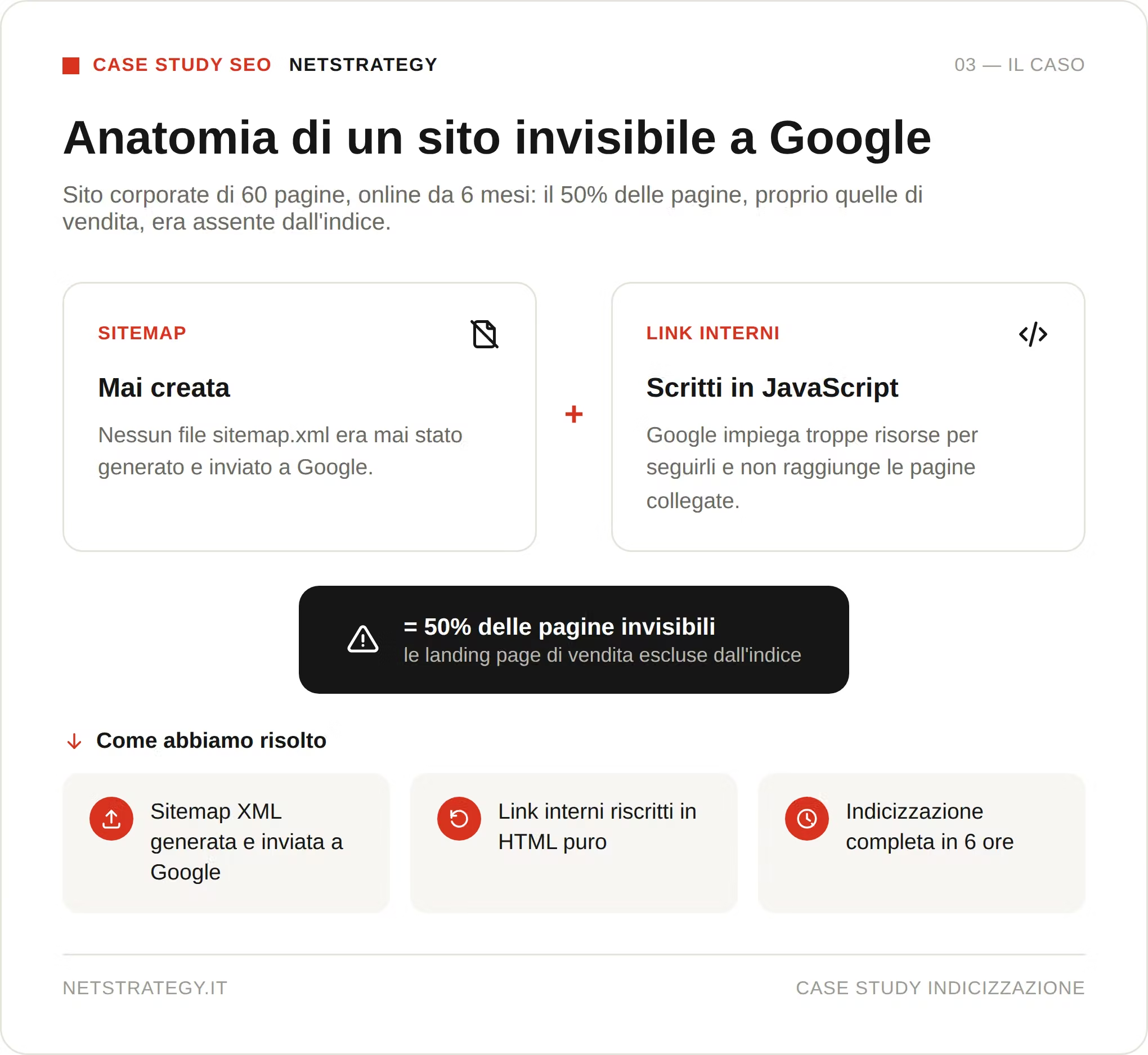
Come spiegato all’inizio dell’articolo, i crawler di Google si muovono attraverso i link per scoprire e scansionare i contenuti del tuo sito. È quindi essenziale che le pagine siano ben collegate tra loro. Evita le cosiddette “orphan pages” (pagine orfane), ovvero pagine che non ricevono link da nessun’altra parte del sito: queste rischiano di non essere mai scoperte da Google, rendendo l’indicizzazione molto più difficile.

6 Assicurati che i contenuti siano esistenti

Controlla sempre che le pagine fondamentali del tuo sito restituiscano uno status code 200, cioè che siano attive e correttamente accessibili. Al contrario, pagine con status 3xx (redirect), 4xx (errori come "pagina non trovata") o 5xx (errori del server) non verranno indicizzate.

7 Lavora sulle performance tecniche

Un sito veloce è un sito più facile da indicizzare. Se i tempi di caricamento sono troppo alti, Googlebot potrebbe interrompere la scansione prima di aver esplorato tutte le pagine. Il rischio? Time-out delle richieste e contenuti che restano fuori dall’indice. Ottimizza il server e migliora la velocità di caricamento per evitare che Google abbandoni la scansione prima del tempo.

8 Sfrutta principalmente HTML e CSS

Soprattutto se il tuo sito è sviluppato con framework JavaScript, presta particolare attenzione al rendering. Googlebot non è umano e JavaScript è più difficile da processare. Inoltre, la renderizzazione JS avviene in una seconda fase, dopo quella HTML/CSS. Se le prestazioni non sono ottimali, Google potrebbe interrompere l’elaborazione del JavaScript, impedendo la scansione dei contenuti generati tramite esso.

Per questo è fondamentale:

  • Ridurre la dipendenza da JavaScript
  • Prediligere l’uso di HTML e CSS per i contenuti più importanti

9 Fornisci contenuti univoci e rilevanti

Google esiste per fornire risposte pertinenti agli utenti. E tu devi contribuire alla sua missione.

Evita di copiare contenuti da altri siti e punta sempre a offrire materiali:

  • Utili
  • Originali
  • Coinvolgenti
  • Rilevanti

Solo così potrai ottenere attenzione, fiducia e visibilità nei risultati di ricerca.

6 errori comuni che bloccano l’indicizzazione

1 Blocco completo (inconsapevole) del file robots.txt

Immagina il tuo sito come una biblioteca, e il file robots.txt come il cartello di benvenuto all’ingresso. Se quel cartello dice “vietato l’ingresso a tutti”, nessuno potrà entrare. È esattamente ciò che accade quando nel file robots.txt viene impostato un blocco totale. Vediamo le conseguenze:

  • Google non entra. I crawler di Google ricevono l’istruzione di non accedere a nessuna pagina. È come se si fermassero davanti alla porta d’ingresso, senza mai varcarla.
  • Nessuna scansione. Se Google non può accedere al sito, non può leggerne i contenuti.
  • Nessuna indicizzazione (nella maggior parte dei casi). Senza scansione, non c’è indicizzazione: il tuo sito non verrà mostrato nei risultati di ricerca e diventerà praticamente invisibile agli occhi di Google.

Correggi questa impostazione seguendo le linee guida riportate nel capitolo precedente, assicurandoti che il file robots.txt consenta ai crawler di accedere alle sezioni del sito che desideri far indicizzare.

2 Utilizzo (inconsapevole) della direttiva “noindex”

Se il file robots.txt è paragonabile a un cartello stradale all’ingresso del tuo sito, il meta tag “noindex” è come un’etichetta sulla porta di una singola stanza (cioè una pagina), che dice: “Questa stanza è accessibile, ma non va segnalata nella mappa generale.” Il noindex è un’istruzione molto forte e specifica che si inserisce direttamente nel codice HTML di una pagina, nella sezione <head>, e si presenta così: <meta name="robots" content="noindex">

Cosa succede quando Googlebot visita una pagina con noindex?

  • Google può accedere e leggere la pagina: a differenza del robots.txt, che può impedire del tutto l’accesso, con noindex i bot entrano, ma ricevono un messaggio chiaro di non dover indicizzare la pagina web.
  • La pagina non viene indicizzata: anche se scansionata, quella pagina non sarà aggiunta all’indice di Google.
  • Non appare nei risultati di ricerca: per Google, è come se quella pagina non esistesse affatto agli occhi degli utenti.

Il tag noindex è il metodo più sicuro e diretto per impedire che una singola pagina venga mostrata nei risultati di ricerca. Se applicato a pagine già indicizzate, porterà progressivamente alla loro rimozione dall’indice di Google.

3 Pagine non più esistenti o reperibili

Quando utenti o crawler di Google tentano di accedere a pagine rimosse, spostate o scritte con URL errati, il server restituisce un errore 404. Se Google incontra troppe pagine non trovate, può considerare il sito poco curato o inaffidabile.

Inoltre:

  • Le pagine con errore 404 non possono essere indicizzate
  • Se una pagina eliminata riceve link da altri siti, perdi tutto il valore da essi

Per evitare questo:

  • Limita la presenza di errori 404 e 500
  • Riattiva, se possibile, le pagine eliminate

4 Contenuti duplicati senza istruzioni rilevanti

Se il tuo sito presenta versioni identiche o molto simili di una stessa pagina, magari raggiungibili con URL diversi, Google non saprà quale versione considerare come principale. Questo causa confusione e diluisce il valore delle tue pagine, penalizzandone la visibilità. Soluzione: utilizza correttamente gli attributi canonical per indicare a Google quale versione deve indicizzare.

5 Tempi di caricamento troppo lunghi

Se il tuo sito impiega troppo tempo a rispondere, le richieste di scansione di Google possono andare in time-out. In questi casi, Googlebot abbandona il processo e non riesce a completare il crawling dei contenuti. Migliora le prestazioni tecniche del sito per evitare di compromettere l’indicizzazione.

6 Penalizzazioni algoritmiche o azioni manuali

Google segue regole molto precise per garantire che i risultati di ricerca siano utili e di qualità. Quando un sito le infrange, può essere escluso dall’indice: un vero e proprio noindexing forzato.

Questo può avvenire in due modi:

Penalizzazioni algoritmiche (automatiche)

  • Cosa sono: Google utilizza algoritmi avanzati per analizzare milioni di siti web. Se il tuo sito adotta pratiche scorrette o contenuti di bassa qualità, l’algoritmo può penalizzarti automaticamente.
  • Quando accadono: occasionalmente, senza intervento umano, o in corrispondenza di aggiornamenti algoritmici.
  • Perché portano al noindexing: se il sito viene giudicato poco affidabile o dannoso, l’algoritmo può decidere di escluderlo dai risultati di ricerca per tutelare la qualità dell’indice.

Azioni manuali (con controllo umano)

  • Cosa sono: In alcuni casi, un revisore umano di Google può analizzare il tuo sito e rilevare violazioni delle linee guida.
  • Quando avvengono: quando vengono usate tecniche manipolative evidenti (testi nascosti, pagine create solo per keyword stuffing, acquisto massivo di link di bassa qualità). Riceverai una notifica ufficiale in Google Search Console, nella specifica sezione “Azioni manuali”.
  • Perché portano al noindexing: se la violazione è seria, Google può rimuovere totalmente o parzialmente il tuo sito dall’indice. È come un cartellino rosso per chi cerca di “barare”.

Ci sono dei costi per indicizzare un sito web?

La risposta è semplice: no, indicizzare un sito su Google non comporta costi diretti. Far sì che Google trovi il tuo sito e lo inserisca nei risultati di ricerca è un servizio gratuito. Google non guadagna dall’indicizzazione dei siti, ma dalla pubblicità. Il suo obiettivo è offrire agli utenti il miglior catalogo possibile di contenuti web.

Quindi, quali sono i costi che potresti incontrare?

L’indicizzazione è gratuita, ma avere un sito online potenzialmente indicizzabile può richiedere alcuni investimenti, indipendenti da Google:

  • Dominio: la registrazione annuale del nome del sito
  • Hosting: lo spazio server per ospitare il sito
  • Sviluppo del sito: eventuali costi per programmatori o web designer
  • Contenuti: testi, immagini o video, se li commissioni
  • Strumenti SEO (facoltativi): tool a pagamento per analisi e ottimizzazione
  • Consulenza SEO (facoltativa): supporto di professionisti per migliorare il posizionamento organico

Vuoi risultati immediati su Google, senza aspettare i tempi dell’organico? Nel video qui sotto ti spieghiamo come funziona Google Ads e come scegliere la campagna giusta (Search, Shopping, Display/Remarketing e Performance Max), oltre alle metriche fondamentali da monitorare per capire se l’investimento sta rendendo (CTR, CPC, Conversion Rate e ROAS).

Se vuoi capire quanto può costare un progetto costruito su obiettivi e competitività reale, qui trovi anche un approfondimento sul preventivo SEO

Guarda il video:

Conclusione

Hai problemi con l’indicizzazione del tuo sito su Google? Che tu abbia difficoltà tecniche, dubbi sui contenuti da ottimizzare o semplicemente non sappia da dove iniziare, siamo qui proprio per darti supporto.

Il nostro team può aiutarti a capire perché il tuo sito non compare nei risultati di ricerca, come risolvere eventuali errori segnalati da Google e quali strategie adottare per migliorare la visibilità online.

Contattaci: analizzeremo la situazione e ti guideremo passo dopo passo verso un sito correttamente indicizzato e più visibile su Google.

ALTRI SPUNTI DI APPROFONDIMENTO

It's time to connect.

Facciamo crescere il tuo progetto insieme

Compila il form per essere contattato dal nostro team. Insieme cercheremo di capire se siamo l'agenzia giusta per aiutare la tua azienda.

Confermo di aver preso visione della privacy policy
We collaborate with ambitious brands and people. Let's build.
Cliccando su "Iscriviti" accetti di ricevere la nostra newsletter:qui puoi leggere come trattiamo i tuoi dati.Puoi cambiare idea quando vuoi: il link per disiscriverti sarà all'interno di ogni newsletter.
https://strapi.netstrategy.it/uploads/sky_partner_badge_82401cf1e3.webphttps://strapi.netstrategy.it/uploads/Partner_RGB_2_f46_3b32e81856.webphttps://strapi.netstrategy.it/uploads/GA_certified2_fd8e9c8c11.webphttps://strapi.netstrategy.it/uploads/tuv_logo_694c2255d8.jpghttps://strapi.netstrategy.it/uploads/Hubspot_partner_7c0294931f.webphttps://strapi.netstrategy.it/uploads/FMP_Badges_Dark_RGB_medium2_d776f4e391.webphttps://strapi.netstrategy.it/uploads/sky_partner_badge_82401cf1e3.webphttps://strapi.netstrategy.it/uploads/Partner_RGB_2_f46_3b32e81856.webphttps://strapi.netstrategy.it/uploads/GA_certified2_fd8e9c8c11.webphttps://strapi.netstrategy.it/uploads/tuv_logo_694c2255d8.jpghttps://strapi.netstrategy.it/uploads/Hubspot_partner_7c0294931f.webphttps://strapi.netstrategy.it/uploads/FMP_Badges_Dark_RGB_medium2_d776f4e391.webphttps://strapi.netstrategy.it/uploads/sky_partner_badge_82401cf1e3.webphttps://strapi.netstrategy.it/uploads/Partner_RGB_2_f46_3b32e81856.webphttps://strapi.netstrategy.it/uploads/GA_certified2_fd8e9c8c11.webphttps://strapi.netstrategy.it/uploads/tuv_logo_694c2255d8.jpghttps://strapi.netstrategy.it/uploads/Hubspot_partner_7c0294931f.webphttps://strapi.netstrategy.it/uploads/FMP_Badges_Dark_RGB_medium2_d776f4e391.webphttps://strapi.netstrategy.it/uploads/sky_partner_badge_82401cf1e3.webphttps://strapi.netstrategy.it/uploads/Partner_RGB_2_f46_3b32e81856.webphttps://strapi.netstrategy.it/uploads/GA_certified2_fd8e9c8c11.webphttps://strapi.netstrategy.it/uploads/tuv_logo_694c2255d8.jpghttps://strapi.netstrategy.it/uploads/Hubspot_partner_7c0294931f.webphttps://strapi.netstrategy.it/uploads/FMP_Badges_Dark_RGB_medium2_d776f4e391.webphttps://strapi.netstrategy.it/uploads/sky_partner_badge_82401cf1e3.webphttps://strapi.netstrategy.it/uploads/Partner_RGB_2_f46_3b32e81856.webphttps://strapi.netstrategy.it/uploads/GA_certified2_fd8e9c8c11.webphttps://strapi.netstrategy.it/uploads/tuv_logo_694c2255d8.jpghttps://strapi.netstrategy.it/uploads/Hubspot_partner_7c0294931f.webphttps://strapi.netstrategy.it/uploads/FMP_Badges_Dark_RGB_medium2_d776f4e391.webphttps://strapi.netstrategy.it/uploads/sky_partner_badge_82401cf1e3.webphttps://strapi.netstrategy.it/uploads/Partner_RGB_2_f46_3b32e81856.webphttps://strapi.netstrategy.it/uploads/GA_certified2_fd8e9c8c11.webphttps://strapi.netstrategy.it/uploads/tuv_logo_694c2255d8.jpghttps://strapi.netstrategy.it/uploads/Hubspot_partner_7c0294931f.webphttps://strapi.netstrategy.it/uploads/FMP_Badges_Dark_RGB_medium2_d776f4e391.webphttps://strapi.netstrategy.it/uploads/sky_partner_badge_82401cf1e3.webphttps://strapi.netstrategy.it/uploads/Partner_RGB_2_f46_3b32e81856.webphttps://strapi.netstrategy.it/uploads/GA_certified2_fd8e9c8c11.webphttps://strapi.netstrategy.it/uploads/tuv_logo_694c2255d8.jpghttps://strapi.netstrategy.it/uploads/Hubspot_partner_7c0294931f.webphttps://strapi.netstrategy.it/uploads/FMP_Badges_Dark_RGB_medium2_d776f4e391.webphttps://strapi.netstrategy.it/uploads/sky_partner_badge_82401cf1e3.webphttps://strapi.netstrategy.it/uploads/Partner_RGB_2_f46_3b32e81856.webphttps://strapi.netstrategy.it/uploads/GA_certified2_fd8e9c8c11.webphttps://strapi.netstrategy.it/uploads/tuv_logo_694c2255d8.jpghttps://strapi.netstrategy.it/uploads/Hubspot_partner_7c0294931f.webphttps://strapi.netstrategy.it/uploads/FMP_Badges_Dark_RGB_medium2_d776f4e391.webphttps://strapi.netstrategy.it/uploads/sky_partner_badge_82401cf1e3.webphttps://strapi.netstrategy.it/uploads/Partner_RGB_2_f46_3b32e81856.webphttps://strapi.netstrategy.it/uploads/GA_certified2_fd8e9c8c11.webphttps://strapi.netstrategy.it/uploads/tuv_logo_694c2255d8.jpghttps://strapi.netstrategy.it/uploads/Hubspot_partner_7c0294931f.webphttps://strapi.netstrategy.it/uploads/FMP_Badges_Dark_RGB_medium2_d776f4e391.webphttps://strapi.netstrategy.it/uploads/sky_partner_badge_82401cf1e3.webphttps://strapi.netstrategy.it/uploads/Partner_RGB_2_f46_3b32e81856.webphttps://strapi.netstrategy.it/uploads/GA_certified2_fd8e9c8c11.webphttps://strapi.netstrategy.it/uploads/tuv_logo_694c2255d8.jpghttps://strapi.netstrategy.it/uploads/Hubspot_partner_7c0294931f.webphttps://strapi.netstrategy.it/uploads/FMP_Badges_Dark_RGB_medium2_d776f4e391.webphttps://strapi.netstrategy.it/uploads/sky_partner_badge_82401cf1e3.webphttps://strapi.netstrategy.it/uploads/Partner_RGB_2_f46_3b32e81856.webphttps://strapi.netstrategy.it/uploads/GA_certified2_fd8e9c8c11.webphttps://strapi.netstrategy.it/uploads/tuv_logo_694c2255d8.jpghttps://strapi.netstrategy.it/uploads/Hubspot_partner_7c0294931f.webphttps://strapi.netstrategy.it/uploads/FMP_Badges_Dark_RGB_medium2_d776f4e391.webphttps://strapi.netstrategy.it/uploads/sky_partner_badge_82401cf1e3.webphttps://strapi.netstrategy.it/uploads/Partner_RGB_2_f46_3b32e81856.webphttps://strapi.netstrategy.it/uploads/GA_certified2_fd8e9c8c11.webphttps://strapi.netstrategy.it/uploads/tuv_logo_694c2255d8.jpghttps://strapi.netstrategy.it/uploads/Hubspot_partner_7c0294931f.webphttps://strapi.netstrategy.it/uploads/FMP_Badges_Dark_RGB_medium2_d776f4e391.webphttps://strapi.netstrategy.it/uploads/sky_partner_badge_82401cf1e3.webphttps://strapi.netstrategy.it/uploads/Partner_RGB_2_f46_3b32e81856.webphttps://strapi.netstrategy.it/uploads/GA_certified2_fd8e9c8c11.webphttps://strapi.netstrategy.it/uploads/tuv_logo_694c2255d8.jpghttps://strapi.netstrategy.it/uploads/Hubspot_partner_7c0294931f.webphttps://strapi.netstrategy.it/uploads/FMP_Badges_Dark_RGB_medium2_d776f4e391.webphttps://strapi.netstrategy.it/uploads/sky_partner_badge_82401cf1e3.webphttps://strapi.netstrategy.it/uploads/Partner_RGB_2_f46_3b32e81856.webphttps://strapi.netstrategy.it/uploads/GA_certified2_fd8e9c8c11.webphttps://strapi.netstrategy.it/uploads/tuv_logo_694c2255d8.jpghttps://strapi.netstrategy.it/uploads/Hubspot_partner_7c0294931f.webphttps://strapi.netstrategy.it/uploads/FMP_Badges_Dark_RGB_medium2_d776f4e391.webphttps://strapi.netstrategy.it/uploads/sky_partner_badge_82401cf1e3.webphttps://strapi.netstrategy.it/uploads/Partner_RGB_2_f46_3b32e81856.webphttps://strapi.netstrategy.it/uploads/GA_certified2_fd8e9c8c11.webphttps://strapi.netstrategy.it/uploads/tuv_logo_694c2255d8.jpghttps://strapi.netstrategy.it/uploads/Hubspot_partner_7c0294931f.webphttps://strapi.netstrategy.it/uploads/FMP_Badges_Dark_RGB_medium2_d776f4e391.webphttps://strapi.netstrategy.it/uploads/sky_partner_badge_82401cf1e3.webphttps://strapi.netstrategy.it/uploads/Partner_RGB_2_f46_3b32e81856.webphttps://strapi.netstrategy.it/uploads/GA_certified2_fd8e9c8c11.webphttps://strapi.netstrategy.it/uploads/tuv_logo_694c2255d8.jpghttps://strapi.netstrategy.it/uploads/Hubspot_partner_7c0294931f.webphttps://strapi.netstrategy.it/uploads/FMP_Badges_Dark_RGB_medium2_d776f4e391.webp